.jpg)
So können Sie ganz einfach selbst eine Bestellung aufgebenAktualisiert vor 8 Monaten
Wenn Sie genau wissen, welche Produkte Sie mögen, und keine Zeit verlieren möchten, bestellen Sie am besten selbst auf unserer Website. Bei Shopdaddy-Studio haben wir den Bestellvorgang für Selbstbestellungen so benutzerfreundlich wie möglich gestaltet.
Lassen Sie uns den Vorgang in mehrere Schritte unterteilen:
1. NAVIGATION: Um sich auf der Website leichter zurechtzufinden, wählen Sie zunächst über das Menü die gewünschte Produktkategorie aus.
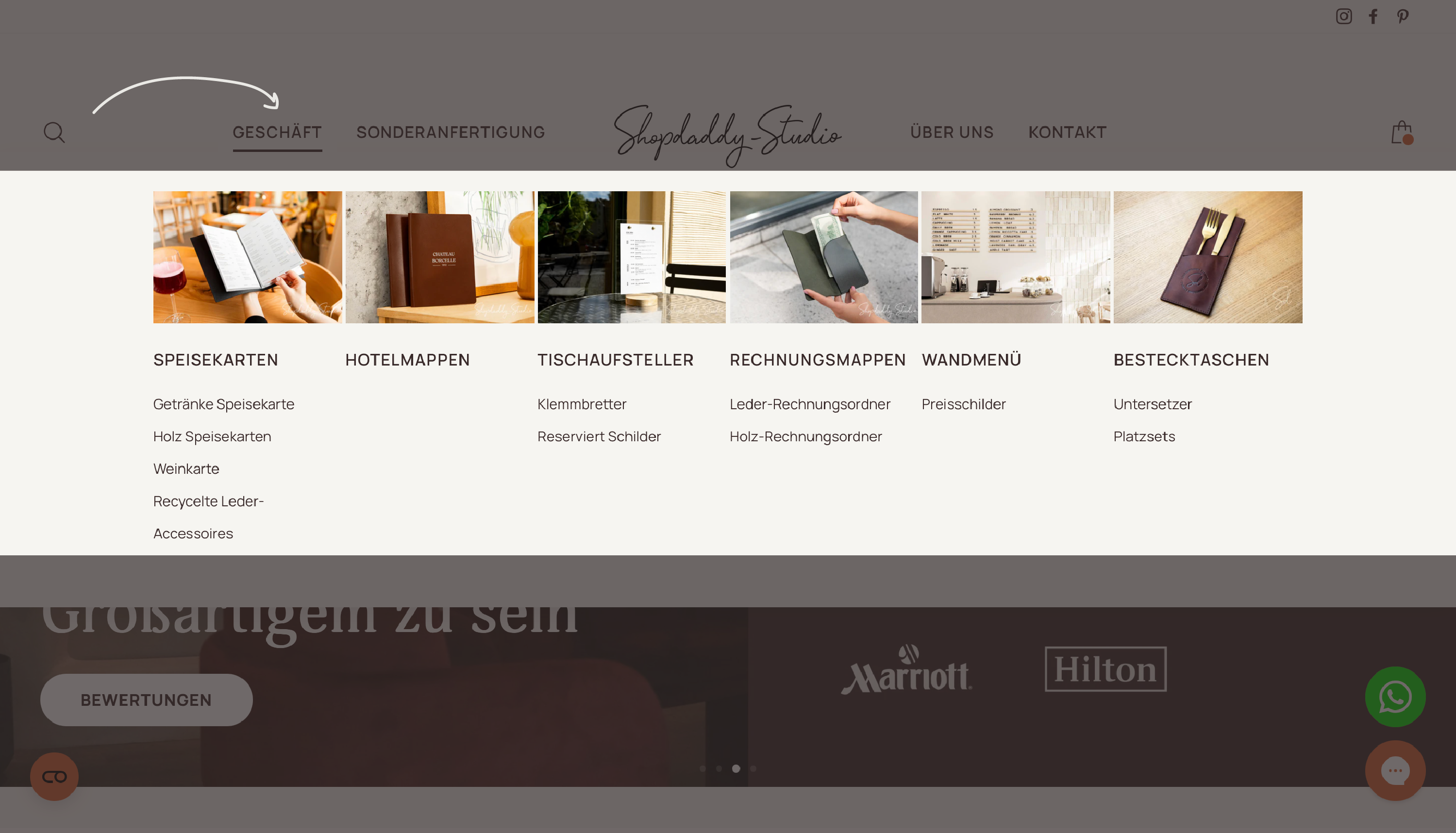 Shop-Menü
2. FILTER: Um schneller das passende Produkt zu finden, können Sie die Filter auf den Kategorieseiten nutzen. Mit den Filtern lässt sich die Produktauswahl gezielt eingrenzen, sodass Ihnen nur die Artikel angezeigt werden, die Ihren Anforderungen entsprechen.
Sie können die Produkte nach Material, Papierformat (Ungefaltetes/Gefaltetes) sowie nach Bindungsart filtern – für unterschiedliche Stile und Funktionen.
Auf dem Desktop befinden sich die Filter in der linken Seitenleiste der Kategorieseite.
Auf dem Mobilgerät finden Sie die Filter, indem Sie oben in der Produktliste auf „Filter“ tippen.
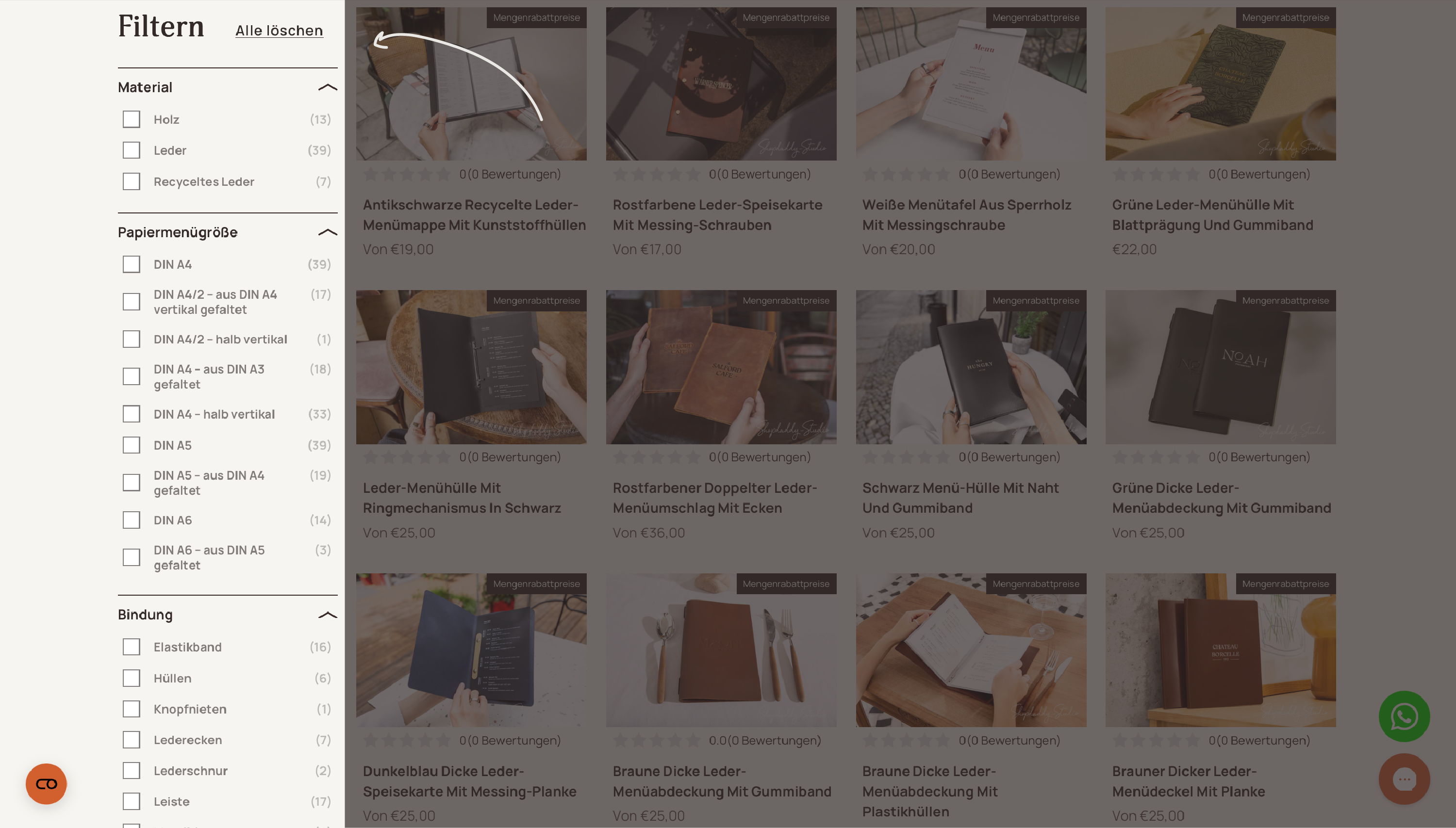 Filter
3. LEDERFARBE: Für unsere Produkte verwenden wir verschiedene Lederarten. Hier können Sie alle verfügbaren Lederarten und -farben entdecken, die wir anbieten. Wenn ein Produkt aus Leder gefertigt ist oder Lederelemente enthält, befindet sich diese Option als erste Auswahl auf der Produktseite. Wählen Sie einfach die gewünschte Farbe aus. Jede Farbkachel verfügt über eine Zoom-Funktion – klicken Sie dazu auf das Lupensymbol, um die Lederstruktur und den Farbton im Detail zu betrachten.
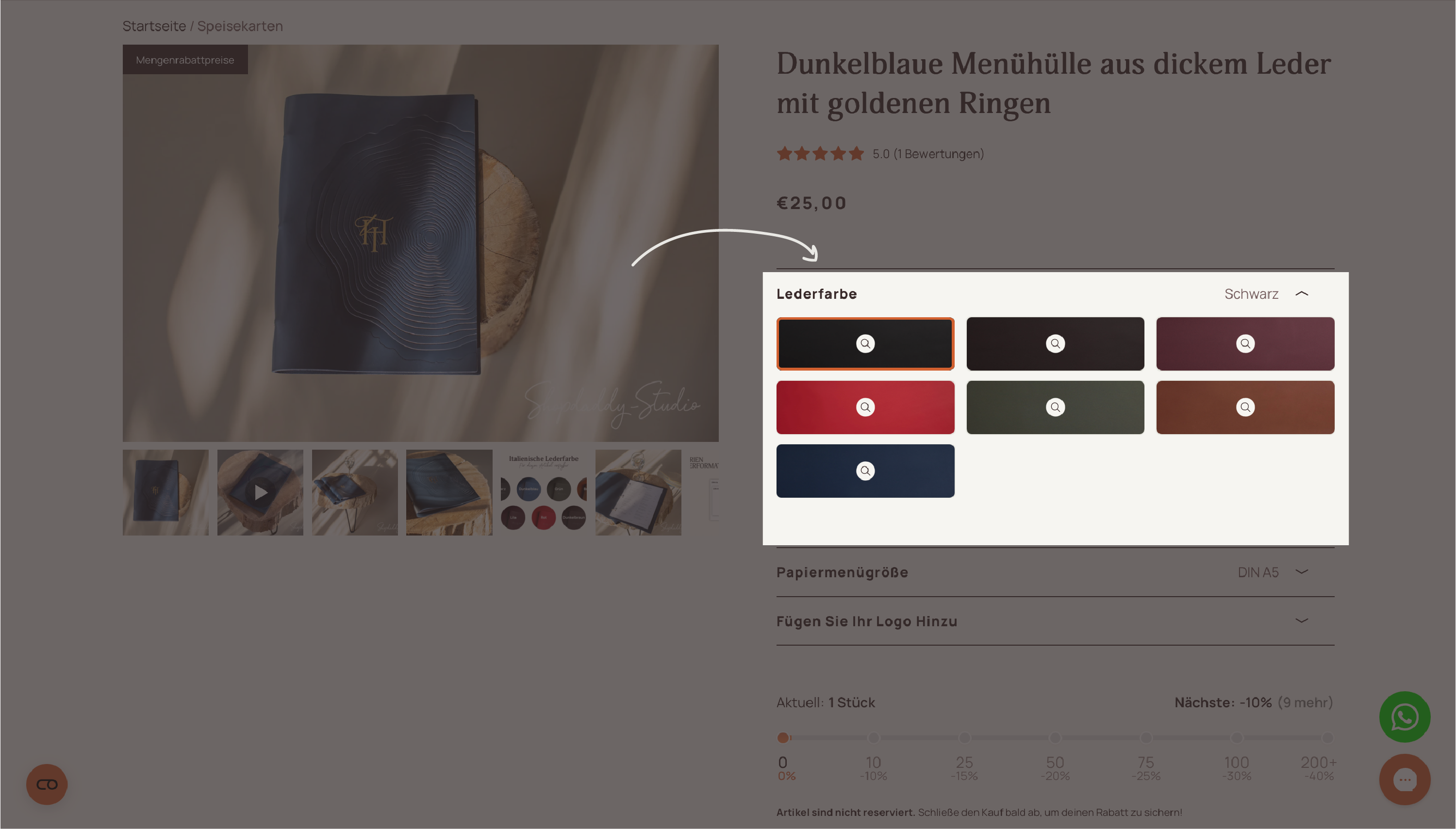 Lederfarbe
4. HOLZART: Wenn das ausgewählte Produkt aus Holz gefertigt ist oder Holzelemente enthält, wählen Sie im nächsten Schritt die Holzart und -farbe aus. Hier können Sie alle von uns angebotenen Holzarten und -farben entdecken. Wählen Sie einfach die gewünschte Farbe aus. Jedes Muster kann durch Klicken auf die Lupe vergrößert werden.
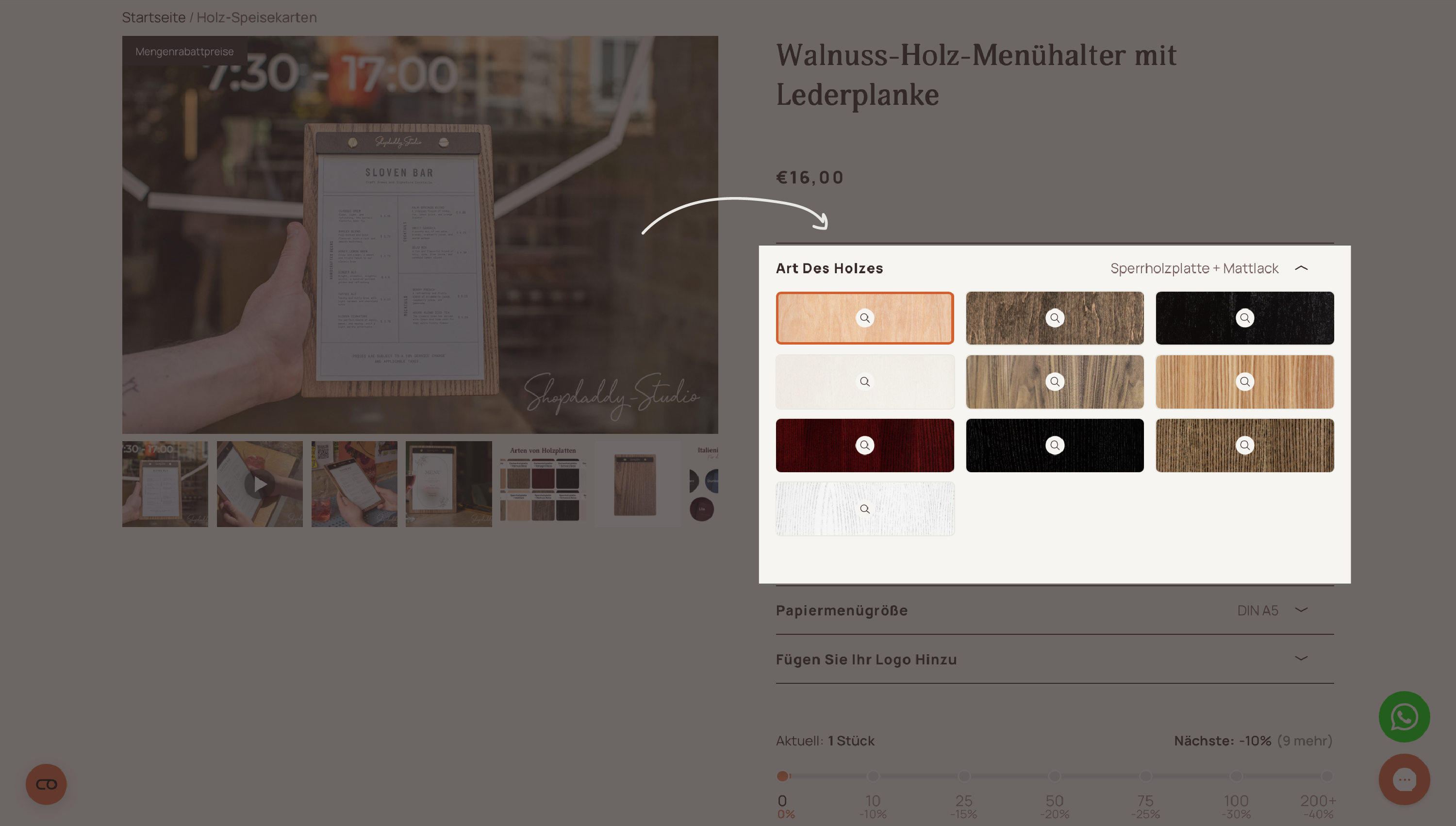 Holzart
5. GRÖSSE DES PAPIERMENÜS: Dieser Auswahlprozess ist so konzipiert, dass Sie sich keine Gedanken über die genauen Abmessungen der Produkte machen müssen. Jede von Ihnen ausgewählte Option passt perfekt zu jedem Produkt. Der Preis variiert je nach gewählter Größe. Hier finden Sie detaillierte Informationen zur Auswahl der richtigen Option.
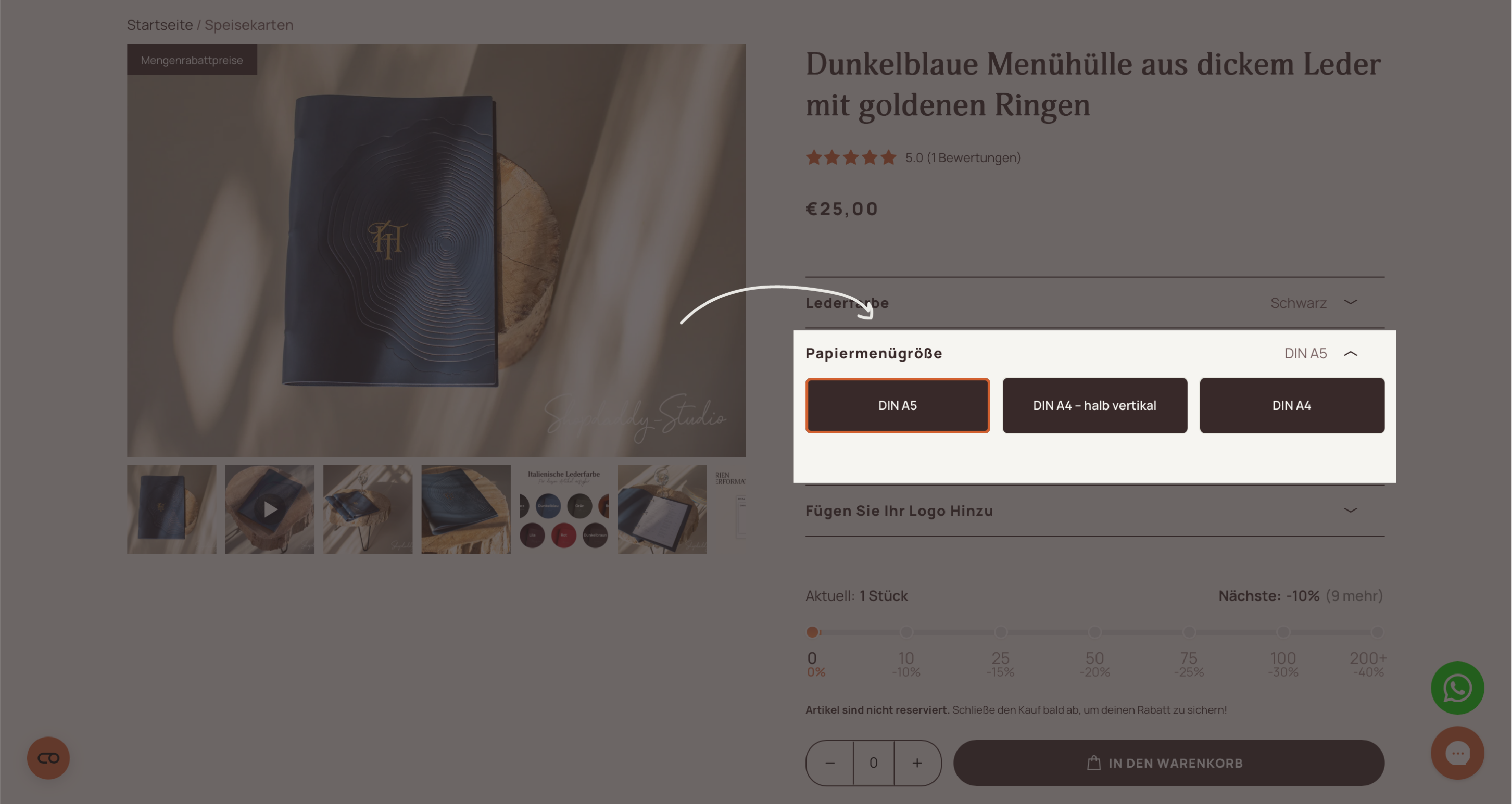 Menüpapiergröße
6. LOGO HINZUFÜGEN: Wenn Sie Ihrem Produkt ein Logo hinzufügen möchten, nutzen Sie bitte diese Option. Wir bieten verschiedene Möglichkeiten zur Personalisierung mit Logo an. Hier finden Sie detaillierte Informationen, die Ihnen helfen, die passende Option auszuwählen.
- Laden Sie Ihr Logo hoch. Bitte stellen Sie sicher, dass die Datei unseren Anforderungen entspricht (EPS, AI, PSD, PDF oder hochauflösende JPG- bzw. PNG-Datei).
- Wählen Sie die gewünschte Personalisierungsoption aus.
- Jede Option verfügt über eine Zoom-Funktion, die Sie durch Klicken auf das Lupensymbol öffnen können.
- Nachdem Sie Ihre Bestellung mit hochgeladenem Logo und ausgewählter Personalisierungsoption aufgegeben haben, wird sich unser Manager mit einer Entwurfsskizze bei Ihnen melden, um Größe und Platzierung des Logos auf dem Produkt zu bestätigen.
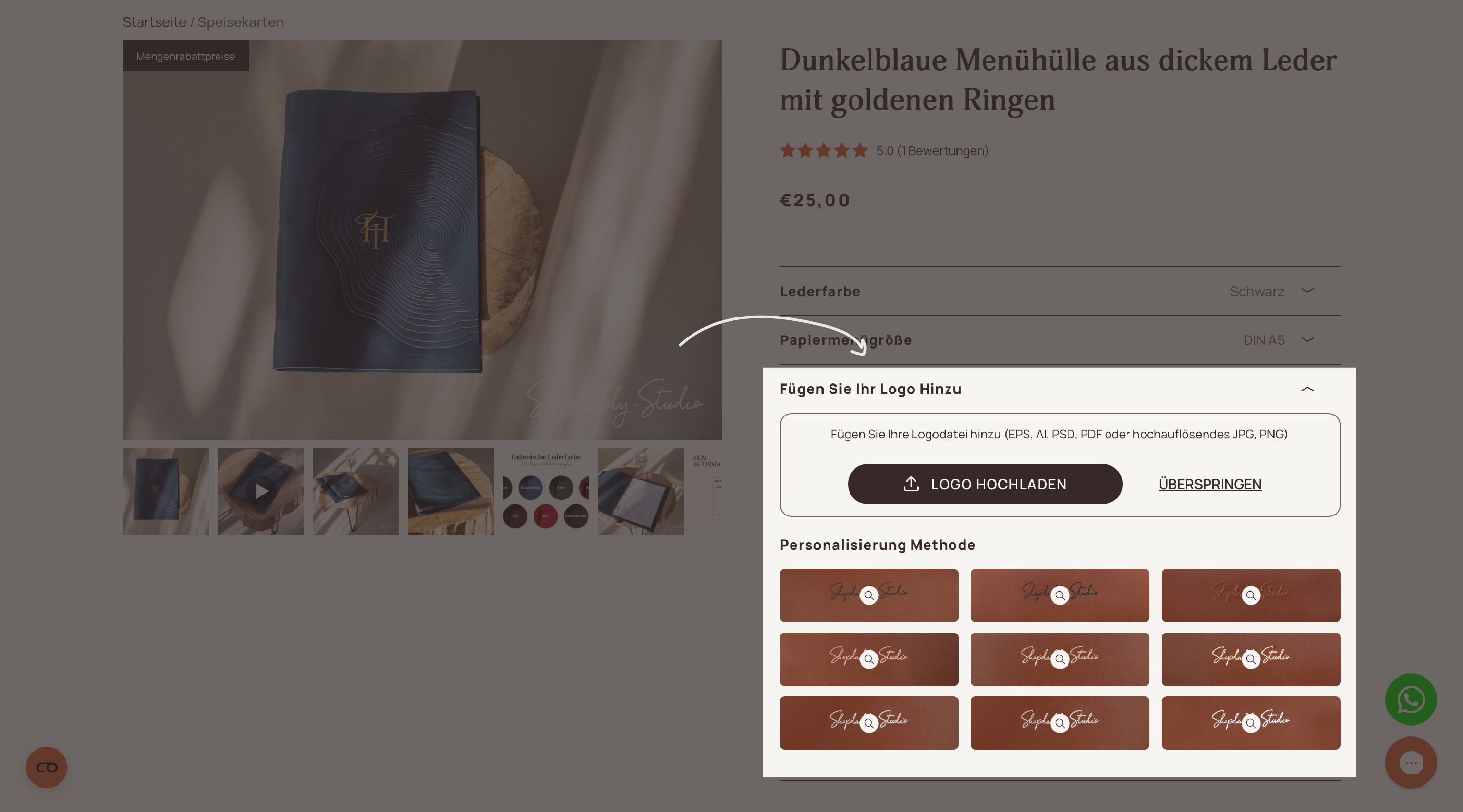 Personalisierung auf Leder
.png) Personalisierung auf Holz
Personalisierung auf Holz
7. AUTOMATISCHER MENGENRABATT: Ein automatischer Rabatt wird angewendet, sobald die Anzahl der Artikel in Ihrer Bestellung die erforderlichen Bedingungen erfüllt. Der Gesamtpreis der Bestellung sowie der eingesparte Betrag werden Ihnen direkt im Warenkorb angezeigt. Bitte beachten Sie, dass sich der Rabatt auf die Gesamtanzahl der Produkte im Warenkorb bezieht. Beispiel: Wenn Sie 50 Menühüllen und 50 Rechnungspräsentierer bestellen, wird ein Rabatt von 30 % auf die gesamte Bestellmenge von 100 Artikeln angewendet.
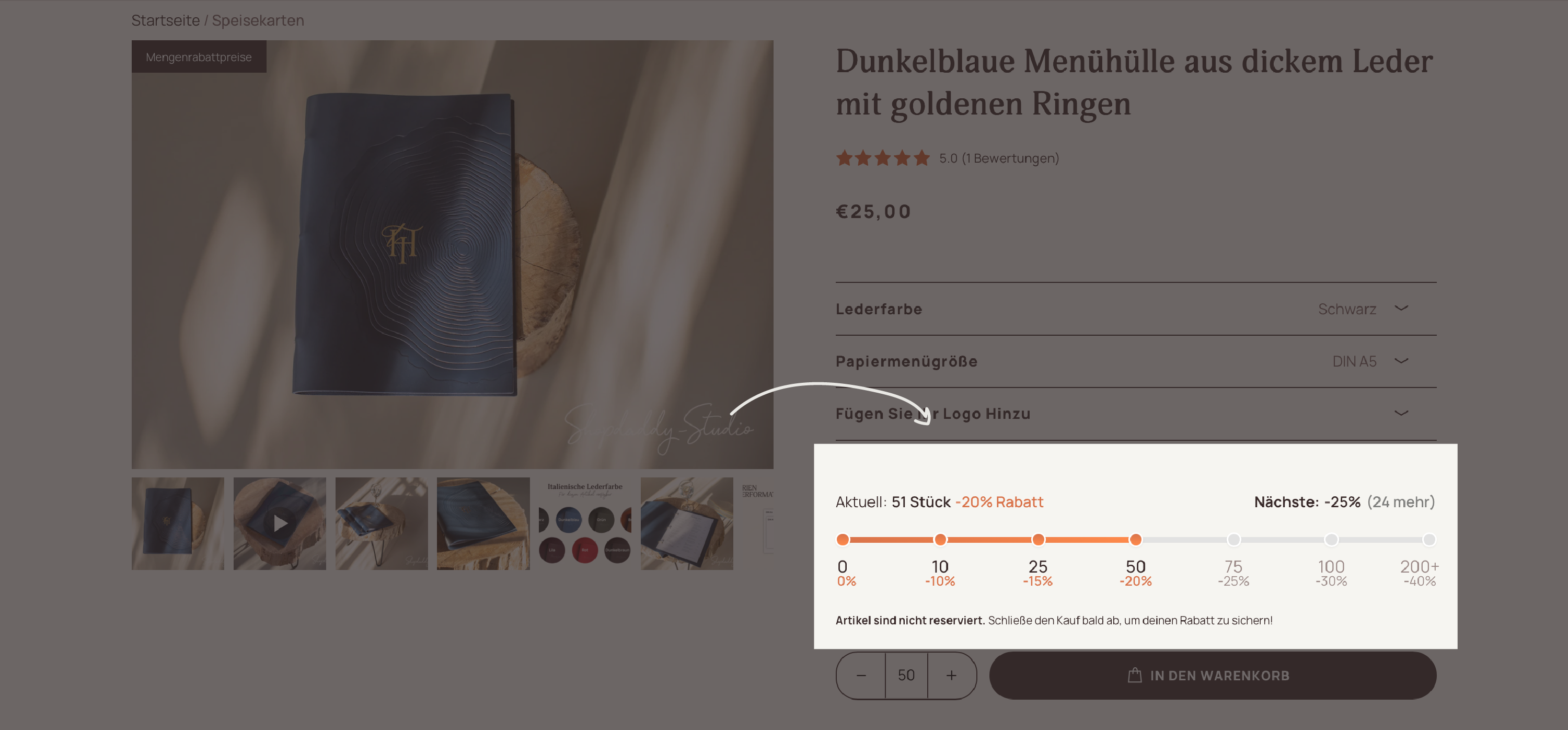 Automatischer Mengenrabatt
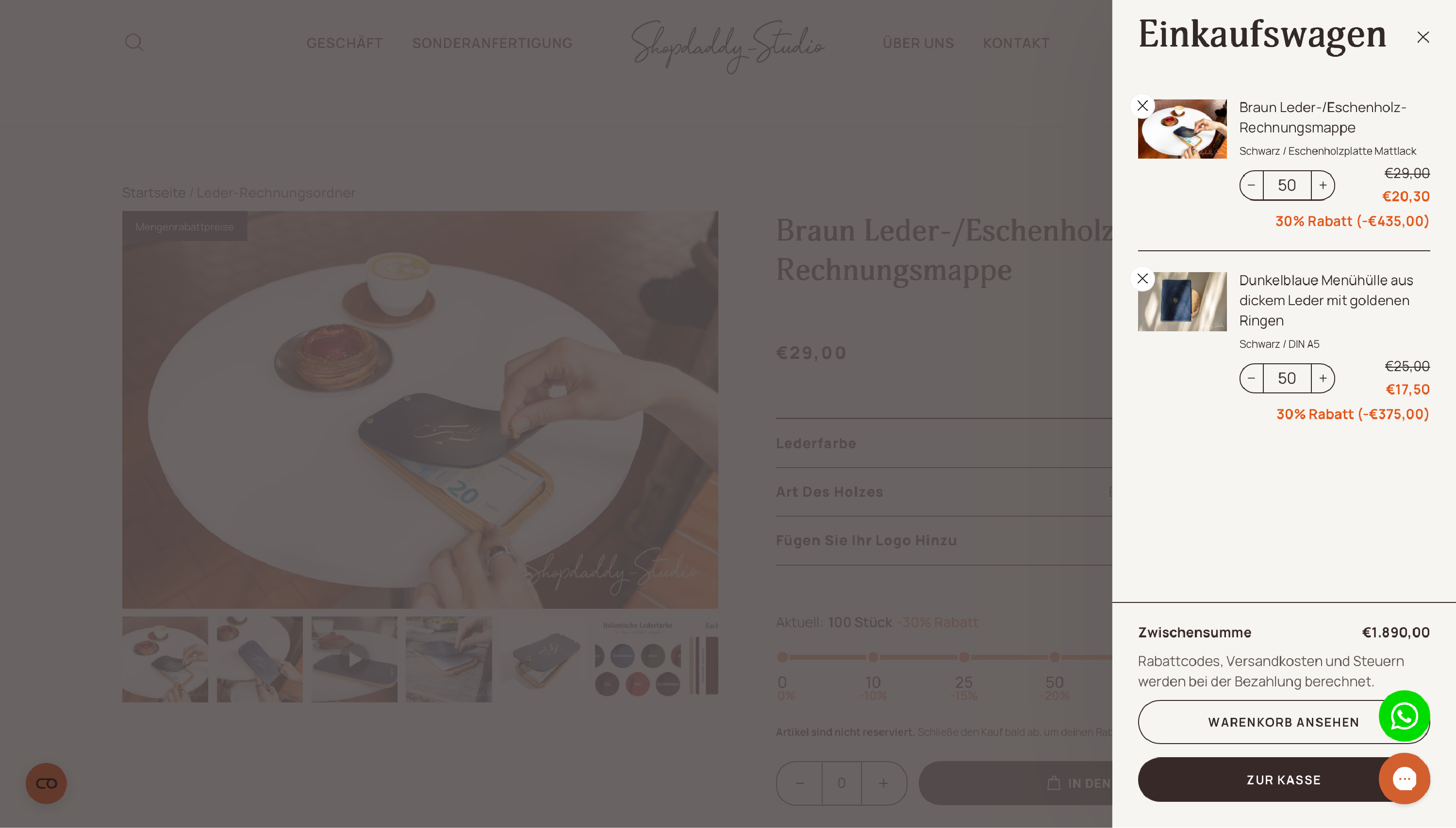 Rabatt im Warenkorb